
Télécharger SS Recorder – Logiciel gratuit de capture d'écran pour Windows, Mac, Android et iOS
SS Recorder est un outil de capture d'écran puissant et intuitif conçu pour les utilisateurs de PC Windows qui ont besoin d'enregistrer leur écran ou de prendre des captures d'écran de haute qualité en toute simplicité. Que vous créiez du contenu éducatif, enregistriez des réunions en ligne, développiez des tutoriels logiciels ou capturiez des sessions de jeu, SS Recorder offre des performances fiables et des options flexibles. Le logiciel prend en charge la capture vidéo et image, vous permettant d'enregistrer directement sur votre bureau pour un accès rapide.
Avec des paramètres personnalisables, vous pouvez choisir de capturer l'intégralité de l'écran, une fenêtre spécifique ou une zone personnalisée. Bien qu'il prenne en charge l'entrée audio externe—comme votre microphone—notez qu'il ne propose pas actuellement d'enregistrement audio interne (son du système). Cela le rend idéal pour les enregistrements de voix off, les présentations en direct et l'enseignement à distance.
Son design léger assure un impact minimal sur les performances du système, le rendant adapté à une utilisation quotidienne sur une variété d'appareils.
Fonctionnalités clés de SS Recorder
SS Recorder se distingue par une suite de fonctionnalités conviviales adaptées aux débutants comme aux utilisateurs avancés. L'une de ses fonctionnalités les plus appréciées est la capacité de capturer l'intégralité de l'écran, des fenêtres individuelles ou une zone définie sur mesure—parfait pour se concentrer sur un contenu spécifique sans distractions. L'interface intuitive vous permet de démarrer l'enregistrement en quelques clics, réduisant la courbe d'apprentissage pour les nouveaux utilisateurs. Une autre fonctionnalité remarquable est la prise en charge de la capture audio externe, vous permettant d'enregistrer votre voix via un microphone connecté tout en capturant votre écran. Cela est particulièrement utile pour créer des vidéos pédagogiques, des enregistrements de podcasts ou du contenu en streaming en direct.
De plus, SS Recorder propose des raccourcis clavier personnalisables, vous permettant de commencer et d'arrêter les enregistrements instantanément sans naviguer dans les menus. C’est un gain de temps majeur pendant les sessions en direct ou les flux de travail rapides. Le logiciel enregistre automatiquement les captures sur votre bureau par défaut, garantissant que vous ne perdiez jamais vos fichiers.
Vous pouvez également ajuster la qualité vidéo et les paramètres de fréquence d'images pour équilibrer la taille du fichier et la clarté, selon vos besoins. Pour les utilisateurs soucieux de la confidentialité et de la sécurité, SS Recorder ne collecte ni ne transmet vos données—vos enregistrements restent privés et locaux. L'application est gratuite à télécharger et à utiliser, avec des mises à jour optionnelles intégrées pour des fonctionnalités avancées, ce qui en fait un excellent choix pour les étudiants, les éducateurs, les créateurs de contenu et les professionnels.
Comment installer et utiliser SS Recorder sur Windows, Mac, Android et iOS
Commencer avec SS Recorder est rapide et simple. Tout d'abord, visitez le site officiel et téléchargez le logiciel compatible avec votre appareil. Pour les utilisateurs Windows, l'installateur est léger et fonctionne sans problème sur Windows 7 à Windows 11. Après le téléchargement, exécutez simplement le fichier .exe et suivez les instructions à l'écran. Le processus d'installation dure moins d'une minute et ne nécessite aucune connaissance technique avancée.
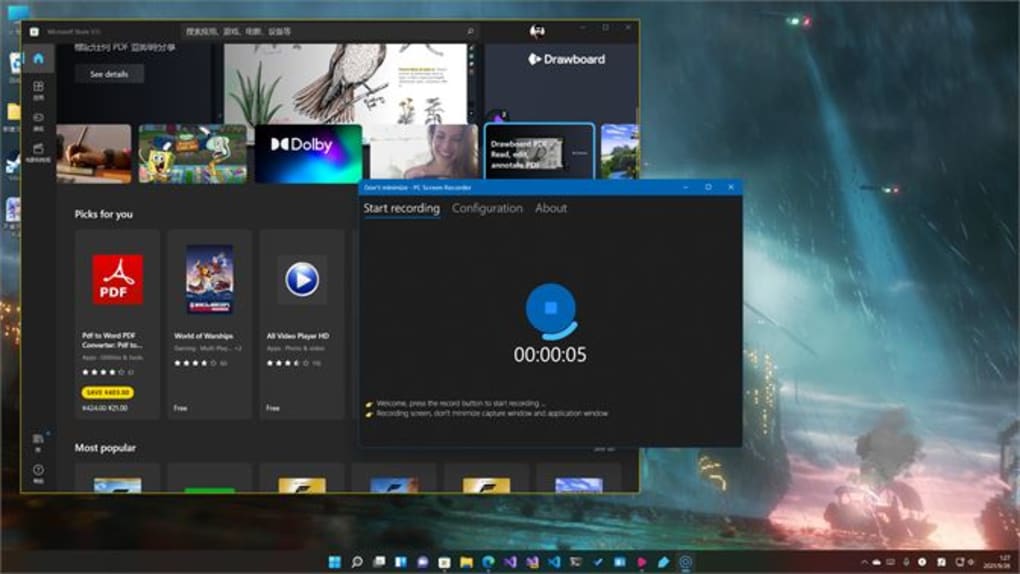
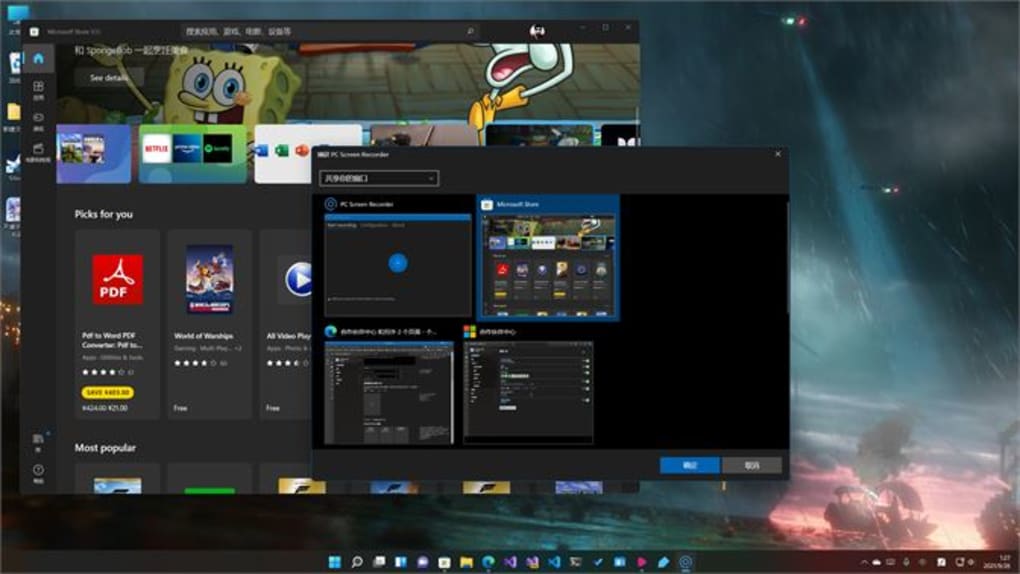
Une fois installé, lancez SS Recorder. L'interface principale affiche des boutons clairs pour démarrer un enregistrement d'écran, capturer une capture d'écran ou accéder aux paramètres. Pour commencer l'enregistrement, cliquez sur le bouton « Record » et choisissez votre mode de capture — écran complet, fenêtre ou région personnalisée.
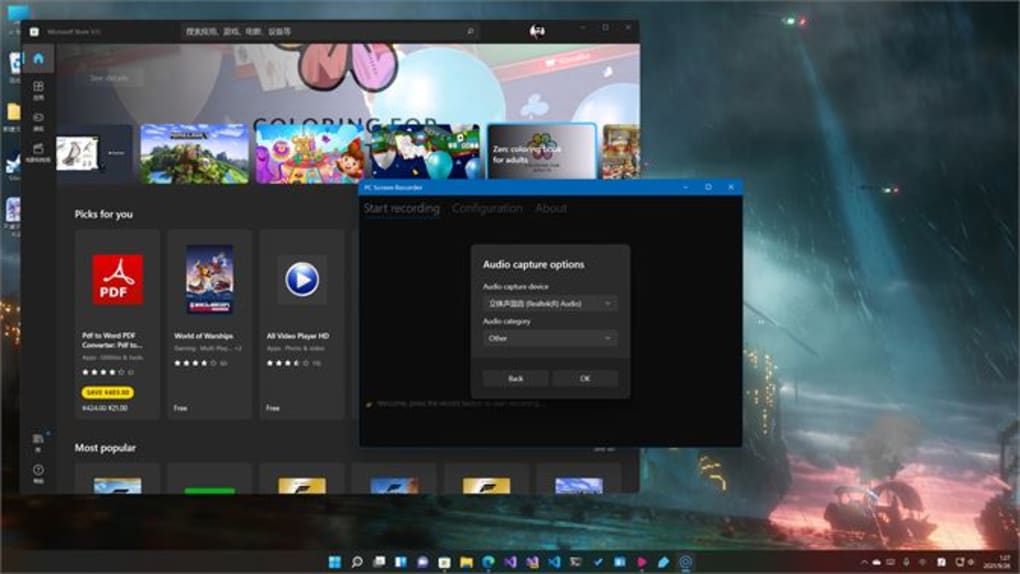
Si vous enregistrez l'audio, assurez‑vous que votre microphone est sélectionné dans les paramètres audio avant de démarrer. Appuyez sur le raccourci désigné (par défaut Ctrl+Shift+R) pour démarrer et arrêter l'enregistrement instantanément. Une fois terminé, votre vidéo sera enregistrée sur votre bureau avec un nom de fichier par défaut et un horodatage.
Pour les utilisateurs Mac, l'application est disponible via le portail de téléchargement officiel et prend en charge macOS 10.14 et versions ultérieures. Les versions Android et iOS sont également disponibles, offrant l'enregistrement d'écran mobile avec des fonctionnalités similaires. Sur les appareils mobiles, vous pouvez enregistrer les interactions d'applications, les sessions de jeu ou de courts tutoriels directement depuis votre smartphone ou tablette. L'application maintient des performances cohérentes sur toutes les plateformes, assurant une expérience fluide que vous travailliez sur un ordinateur de bureau ou en déplacement.
Compatibilité et exigences système
SS Recorder est conçu pour être hautement compatible avec plusieurs systèmes d'exploitation. Il fonctionne sans problème sur Windows 7, 8, 10 et 11, le rendant accessible à la grande majorité des utilisateurs PC. Pour les utilisateurs Mac, le logiciel prend en charge macOS 10.14 (Mojave) et les versions plus récentes, y compris les Macs Apple Silicon (M1/M2), garantissant d'excellentes performances sur le matériel moderne. Cette large compatibilité en fait un choix polyvalent tant pour les environnements domestiques que professionnels.
Sur les plateformes mobiles, SS Recorder est disponible pour Android 8.0 et versions supérieures, ainsi que pour iOS 12 et plus. Cela permet aux utilisateurs d'enregistrer le contenu de l'écran depuis leurs smartphones et tablettes sans avoir besoin d'un PC. L'application mobile prend en charge l'enregistrement vidéo et audio, bien que l'audio interne (son du système) ne soit pas capturé — seul l'entrée du microphone est prise en charge. Cette limitation est cohérente sur toutes les plateformes, les utilisateurs doivent donc planifier en conséquence lorsqu'ils enregistrent du contenu nécessitant un son de fond.
Les exigences système sont modestes, ne nécessitant que 512 Mo de RAM et 100 Mo d'espace disque libre. Cette empreinte réduite garantit que même les appareils plus anciens ou à petit budget peuvent exécuter le logiciel efficacement. L'application utilise peu de ressources CPU et GPU pendant l'enregistrement, réduisant les ralentissements et maintenant la réactivité du système. Que vous utilisiez une station de travail haut de gamme ou un ordinateur portable léger, SS Recorder s'adapte à votre matériel sans compromettre la qualité.
Avantages et inconvénients de SS Recorder
- Avantages :
- Gratuit à télécharger et à utiliser, sans frais cachés
- Interface simple et intuitive, idéale pour les débutants
- Prise en charge de la capture plein écran, fenêtre et région personnalisée
- Enregistrement audio externe via microphone
- Raccourcis clavier personnalisables pour un accès rapide
- Léger avec un impact système minimal
- Disponible sur Windows, Mac, Android et iOS
- Sécurisé et privé — aucune collecte de données
- Inconvénients :
- Ne prend pas en charge l'enregistrement audio interne (son du système)
- Fonctionnalités d'édition limitées après l'enregistrement
- Pas de stockage cloud intégré ni d'outils de partage
- Paramètres basiques comparés aux alternatives premium
- La version mobile manque de modes d'enregistrement avancés
Questions fréquentes (FAQ)
- Puis-je enregistrer le son du système avec SS Recorder ?
Réponse : Non, SS Recorder ne prend pas en charge l'enregistrement audio interne. Il ne capture que l'audio provenant de périphériques externes comme votre microphone. Si vous devez enregistrer le son du système, vous devrez peut‑être utiliser un outil de routage audio tiers ou envisager un enregistreur d'écran premium disposant de cette fonctionnalité.
- SS Recorder est‑il gratuit ?
Réponse : Oui, SS Recorder est entièrement gratuit à télécharger et à utiliser. Il n’y a aucune limite de temps ni de filigrane sur les enregistrements. Bien qu’il existe des mises à jour optionnelles intégrées, les fonctionnalités de base sont disponibles sans frais.
- SS Recorder fonctionne‑t‑il sur Mac et les appareils mobiles ?
Réponse : Oui, SS Recorder est disponible pour macOS 10.14 et versions ultérieures, ainsi que pour Android 8.0+ et iOS 12+. Les versions mobiles vous permettent d’enregistrer l’écran de votre téléphone ou tablette avec l’audio du microphone.
- Puis‑je modifier mes enregistrements après les avoir capturés ?
Réponse : SS Recorder ne comprend pas d’outils d’édition vidéo intégrés. Cependant, vous pouvez exporter vos enregistrements et les modifier avec un logiciel tiers tel que Windows Video Editor, iMovie ou DaVinci Resolve.
- Comment arrêter un enregistrement ?
Réponse : Vous pouvez arrêter un enregistrement en cliquant sur le bouton d’arrêt dans l’interface de l’application ou en utilisant le raccourci clavier assigné (par défaut : Ctrl+Shift+S). L’enregistrement sera automatiquement sauvegardé sur votre bureau.
Conclusion : Pourquoi choisir SS Recorder ?
SS Recorder est un excellent choix pour quiconque recherche un outil de capture d’écran fiable et gratuit avec une large compatibilité. Son design simple, son support multiplateforme et ses performances solides le rendent idéal pour les étudiants, les enseignants, les travailleurs à distance et les créateurs de contenu. Bien qu’il ne propose pas d’enregistrement audio interne—une limitation notable—il excelle en simplicité, rapidité et confidentialité. Si vous cherchez une application sécurisée et légère pour capturer votre écran ou enregistrer des tutoriels avec votre voix, SS Recorder offre une réelle valeur sans aucun coût.
Prêt à commencer l’enregistrement ? Téléchargez SS Recorder dès aujourd’hui et profitez d’une capture d’écran sans effort sur Windows, Mac, Android ou iOS. Que vous enseigniez en ligne, documentiez un logiciel ou partagiez des idées, cet outil vous aide à le faire avec confiance et clarté.







